Digitalisieren lassen ist Vertrauenssache — muss es aber nicht sein. Wer Dias, Fotoalben oder Aktenbestände außer Haus gibt, bekommt am Ende eine Festplatte oder einen Download-Link und steht vor tausenden Dateien, die „gut aussehen". Ob sie das Geld wert sind, entscheidet sich aber nicht am Bildschirmeindruck, sondern an messbaren Eigenschaften. Diese Anleitung zeigt Schritt für Schritt, wie du gelieferte Scans abnimmst — mit einer Stichprobe von zwanzig Minuten statt tagelangem Durchklicken.
Schritt 1: Vollständigkeit und Benennung
Bevor es um Qualität geht: Stimmt die Anzahl der Dateien mit dem Auftrag
überein? Sind die Dateinamen systematisch (fortlaufend, keine Lücken, keine Duplikate wie
IMG_0001 (2).tif)? Fehlende oder doppelt
gelieferte Vorlagen sind der häufigste Reklamationsgrund — und der am leichtesten zu prüfende.
Schritt 2: Pixelmaß gegen den Auftrag rechnen
Wenn „600 ppi" oder „4000 ppi für Dias" beauftragt war, lässt sich das nachrechnen: Pixel der langen Kante ÷ Vorlagengröße in Zoll = effektive Abtastung. Ein 10 × 15-cm-Foto bei 600 ppi muss rund 3540 Pixel auf der langen Kante haben; ein Kleinbild-Dia bei 4000 ppi rund 5670. Liegt die Lieferung deutlich darunter, wurde gröber gescannt als vereinbart — egal, was im DPI-Metadatum steht, denn das ist frei setzbar. Der DPI-Rechner nimmt dir die Rechnung ab.
Schritt 3: Format ist nicht gleich Herkunft
Der Klassiker unter den stillen Mängeln: Es wurde TIFF vereinbart und TIFF geliefert — aber die Datei ist ein dekomprimiertes JPEG, das nur noch im verlustfreien Container steckt. Die Blockartefakte der früheren Kompression bleiben dauerhaft im Bild. Dem Dateinamen und den Metadaten sieht man das nicht an; den Pixeln schon: JPEG hinterlässt ein messbares 8 × 8-Blockraster. ArchivQA prüft verlustfrei deklarierte Dateien auf genau dieses Raster und warnt, wenn eine Datei „früher einmal JPEG war".
Schritt 4: Sind 16 Bit echte 16 Bit?
Auch beliebt: 16-Bit-TIFFs, die nur hochgerechnete 8-Bit-Daten enthalten. Die Datei ist doppelt so groß, behauptet die höhere Qualitätsklasse — trägt aber keine zusätzliche Tonwertinformation. Ein echter 16-Bit-Scan belegt zehntausende unterschiedliche Tonwerte, hochskalierte 8-Bit-Daten nur rund 256. ArchivQA schätzt die effektive Bit-Tiefe aus den tatsächlich belegten Tonwerten und meldet den Verdacht.
Schritt 5: Schärfe messen, nicht schätzen
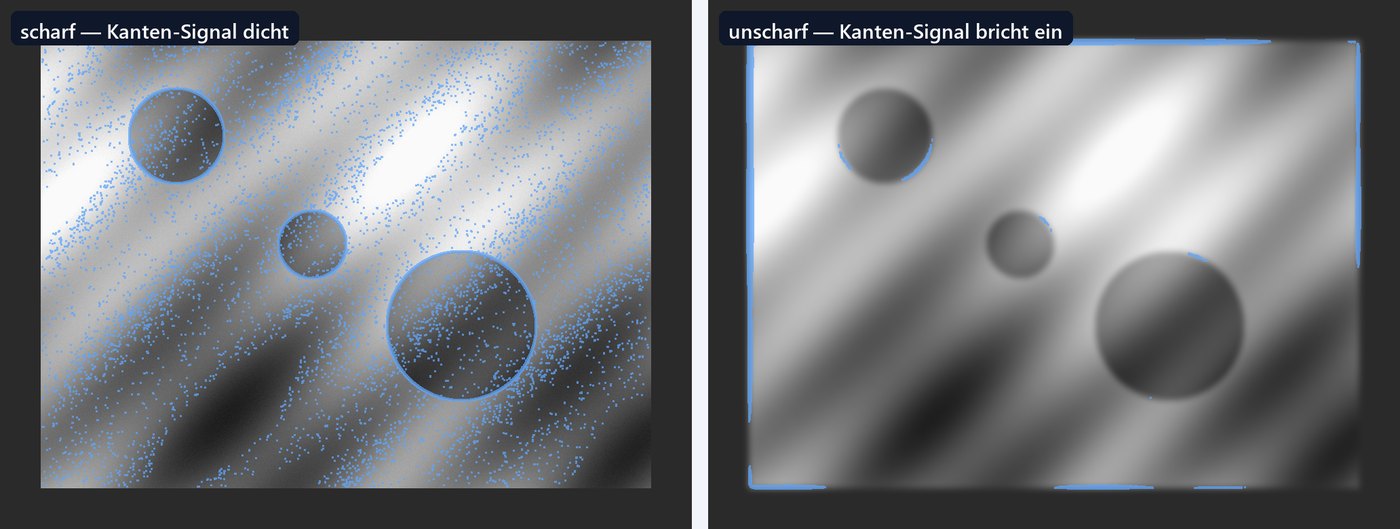
Auf dem Monitor-Thumbnail sieht fast alles scharf aus. Ob der Fokus wirklich saß, zeigt erst die 100-%-Ansicht — oder eine Messung. Systematische Unschärfe (falsch justierter Scanner, durchgehende Vibration) betrifft meist ganze Serien und fällt in einer Stichprobe von wenigen Dateien zuverlässig auf:
Schritt 6: Tonwerte — ausgefressene Lichter sind unwiederbringlich
Zu helle Digitalisierung schneidet Lichter ab: Wo die Vorlage noch Zeichnung hatte, steht in der Datei nur noch reines Weiß. Das lässt sich nachträglich nicht reparieren — die Information ist weg. In der Analyse wird echtes Clipping direkt im Bild markiert:

Die 20-Minuten-Abnahme in der Praxis
Stichproben-Checkliste
- Dateizahl und Benennung gegen die Auftragsliste prüfen
- Je 3–5 Dateien vom Anfang, aus der Mitte und vom Ende der Lieferung wählen
- Pixelmaß nachrechnen (DPI-Rechner) — stimmt die beauftragte Abtastung?
- Stichprobe durch den Qualitäts-Check laufen lassen: Schärfe, Clipping, Format-Historie, effektive Bit-Tiefe
- Ergebnisse als Bericht exportieren — bei Mängeln ist das die Grundlage der Reklamation
Warum Anfang, Mitte, Ende? Weil die typischen Dienstleister-Fehler systematisch sind: eine falsche Voreinstellung gilt für die ganze Charge, ein dejustierter Scanner driftet über den Auftrag. Einzelne schlechte Dateien sind ärgerlich — Serienfehler sind der Fall für eine Nachbesserung, und genau die findet eine verteilte Stichprobe.
Noch besser: Prüfe vor der Beauftragung mit einem kleinen Testauftrag. Fünf repräsentative Vorlagen digitalisieren lassen, Lieferung messen, dann erst den Gesamtbestand vergeben. Die Messwerte aus dem Test lassen sich sogar in den Auftrag schreiben — dann ist die Qualität keine Geschmacksfrage mehr, sondern Vertragsbestandteil.
Fotografiert und digitalisiert beruflich Archivbestände — ArchivQA ist aus dieser täglichen Praxis entstanden. Mehr über das Projekt